


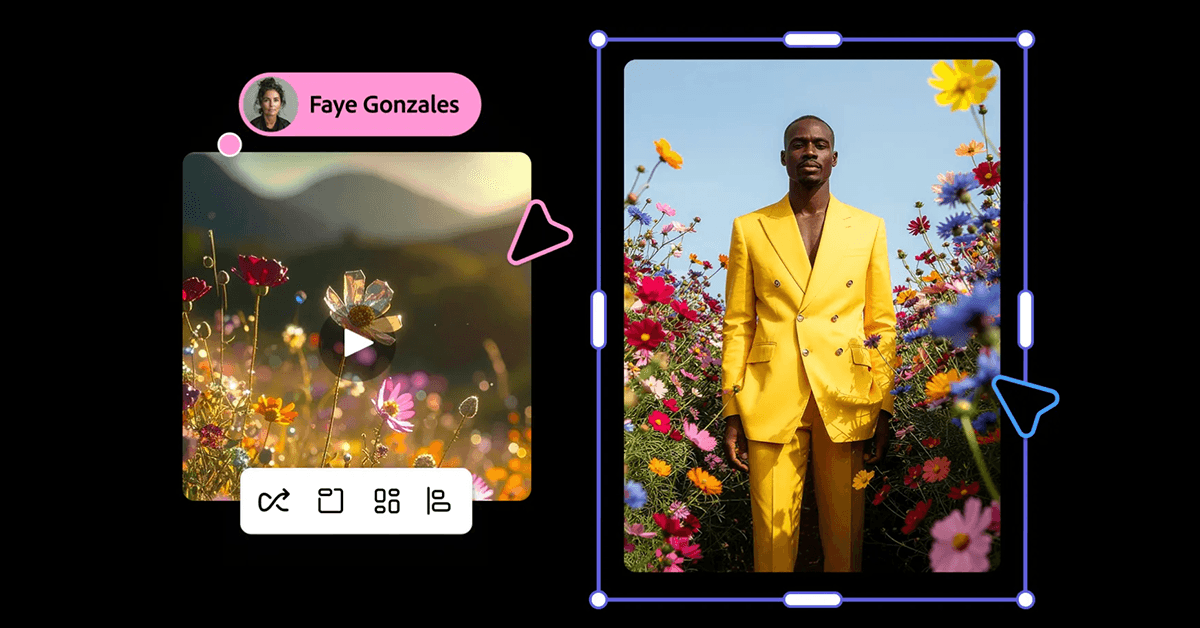
Firefly é poderoso, então não podemos cobrir tudo o que ele pode fazer. Em vez disso, orientaremos você em um fluxo de trabalho simples que usa um modelo de IA para gerar uma imagem e usa essa imagem como quadro inicial para gerar um vídeo em loop curto.
Selecione Novo na parte superior. Você pode criar novos arquivos ou gerar novos arquivos. Depois de criar um arquivo, você pode, por exemplo, fazer upload de uma foto e usar IA generativa para editá-la. A geração de um arquivo, por outro lado, usa um modelo de IA para criar essa imagem do zero. Neste exemplo, selecione (Imagem) na seção Gerar.
Esta nova tela exibe um campo de prompt semelhante ao chatbot e algumas configurações gerais. Na parte superior da barra lateral, você pode selecionar seu modelo e proporção ou fazer upload de uma imagem de referência. Se estiver tentando realizar algo específico, você precisará fazer upload de uma imagem de referência. O campo de prompt mostra o número de créditos necessários para gerar e alterna sugestões de prompt. Depois de concluir os prompts, selecione Gerar.
Agora você tem uma foto, mas é apenas um ponto de partida. Se não gostar dos resultados, selecione os três pontos ao lado da imagem e selecione (Gerar mais) para mais opções. Se a imagem estiver próxima, mas não perfeita, passe o mouse sobre a imagem e selecione (Editar) > (Usar como imagem de referência) para alimentá-la de volta ao modelo de IA. Neste mesmo menu você também pode selecionar (Editar Imagem). Isso permite que você converse com o modelo de IA e ajuste as imagens geradas.
Depois de encontrar uma imagem de sua preferência, você pode retornar à tela principal do Firefly clicando no ícone no canto superior esquerdo. A Adobe armazena um registro do seu histórico de geração no Firefly, para que você possa recuperar os ativos gerados posteriormente. Agora que temos um quadro inicial, podemos gerar o vídeo. Selecione Novo novamente e selecione Vídeo.
